هر آنچه برای کار با آیوکام نیاز دارید
آموزشها و پاسخ به سوالات شما
ویدیوهای راهنما
 1:32
1:32
 2:35
2:35
 0:50
0:50
 1:05
1:05
 1:05
1:05
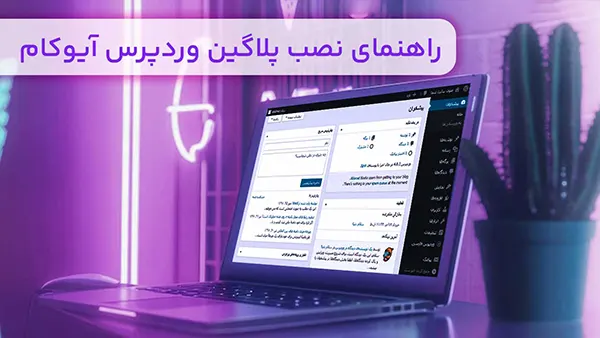 1:16
1:16
 00:56
00:56
 00:53
00:53
 00:46
00:46
 2:22
2:22
 00:38
00:38
سوالات متداول
آیا امکان شخصیسازی ظاهر ویجت متناسب با برند سایت من وجود دارد؟
بله، کافیست در پنل مدیریت، روی «شخصیسازی افزونه» کلیک و گزینه «تنظیمات ظاهری» را انتخاب کنید. در این قسمت میتوانید موارد زیر را مطابق بسته فعال خود تغییر دهید:
- عنوان و متن زیر عنوان ویجت
- آیکون و تصویر ویجت
- موقعیت قرارگیری ویجت در صفحه
- زبان نمایش
- تنظیمات فرم شروع مکالمه (دریافت اطلاعات قبل از چت)
نحوه نصب و فعالسازی ویجت آیوکام روی سایت چگونه است؟
بعد از ثبتنام و فعالسازی بسته، در پنل مدیریتی روی «شخصیسازی افزونه» کلیک کرده و گزینه «کد نصبی» را انتخاب کنید. سپس کد اسکریپت نمایش داده شده را کپی و داخل تگ <body> وبسایت خود قرار دهید. اگر سایت شما وردپرسی است، میتوانید فایل پلاگین آماده را از همین بخش دانلود و نصب کنید.
آیا امکان انتقال تماس و گفتگو بین اپراتورها وجود دارد؟
بله. در حین مکالمه، روی آیکون فلش (گزینه انتقال) در بالای صفحه تماس کلیک کنید. سپس از لیست باز شده، اپراتور مورد نظر را انتخاب نمایید تا تماس و گفتگو به او ارجاع داده شود.
تفاوت آیوکام با پیامرسانهایی مثل واتساپ چیست؟
آیوکام موانع ارتباطی را حذف میکند. برخلاف واتساپ و تلگرام، در آیوکام مشتریان شما بدون نیاز به فیلترشکن و نصب برنامه، مستقیماً از داخل سایت(تحت وب) با شما تماس میگیرند. این ارتباط نیازی به خط تلفن ندارد و هیچ هزینه مکالمهای برای شما و مشتری نخواهد داشت. همچنین شما به عنوان مدیر، برخلاف پیامرسانهای شخصی، روی تمام گفتگوهای تیم خود نظارت کامل دارید.
آیا مکالمات و تماسها ضبط میشوند؟
بله، تمام تماسها به صورت خودکار ضبط و در پنل ذخیره میشوند. برای دسترسی به فایلهای ضبط شده دو روش وجود دارد.
روش اول:
۱. در پنل مدیریت، روی گزینه «آرشیو گفتگو و تماس» کلیک کنید.
۲. از تبهای بالای صفحه، گزینه «تماس صوتی و تصویری» را انتخاب کنید. در این بخش لیست تمامی تماسها به همراه فایل ضبط شده آنها برای شما نمایش داده میشود.
روش دوم:
۱. در پنل مدیریت گزینه «اعضای پنل» را انتخاب کنید.
۲. روی آیکون سه نقطه (⋮) کنار پروفایل اپراتور مورد نظر کلیک کنید.
۳. گزینه «گزارش عملکرد» را انتخاب نمایید. در این بخش میتوانید لیست تماسها را مشاهده و به فایل ضبط شده آنها گوش دهید.
آیا امکان تعریف پاسخهای آماده (برای سرعت بیشتر در چت) وجود دارد؟
بله. از پنل مدیریت روی گزینه «تنظیمات» و سپس «پاسخهای آماده» کلیک کنید؛ سپس دکمه افزودن پاسخ آماده را بزنید تا سوال و جواب جدیدی اضافه شود. برای استفاده تنها کافیست در محیط چت روی آیکون (⚡) کلیک کنید تا متن ذخیره شده را انتخاب و ارسال نمایید.
آیا درصورت آفلاین بودن اپراتورها، تماس مشتری از دست میرود؟
خیر آیوکام دارای قابلیتی تحت عنوان «انتقال تماس به خط تلفن در زمان آفلاین بودن» است که با تنظیم آن تمام تماسها حفظ میشوند. برای تنظیم آن:
۱. در پنل مدیریت روی گزینه «تنظیمات» کلیک کنید.
۲. گزینه «تنظیمات اتصال به خط تلفن» را انتخاب کنید.
۳. شماره موبایل خود را وارد نمایید. از این پس، هر زمان که اپراتورها آنلاین نباشند، تماسهای ورودی سایت به صورت خودکار به این شماره منتقل میشوند.
آیوکام روی چه دستگاههایی قابل استفاده است؟
آیوکام یک پلتفرم تحت وب است و نیاز به نصب هیچ نرمافزاری ندارد. این سرویس کاملاً واکنشگرا (Responsive) طراحی شده و روی تمامی دستگاهها (کامپیوتر، لپتاپ، تبلت و موبایل) و تمام سیستمعاملها (Windows, Android, iOS, macOS) با کیفیت بالا و یکسان اجرا میشود.
امنیت و حریم خصوصی اطلاعات در آیوکام چگونه تأمین میشود؟
امنیت اطلاعات، خط قرمز و اولویت اصلی ماست. تمامی مکالمات(متنی، صوتی و تصویری) با استفاده از پروتکلهای پیشرفته رمزنگاری(Encryption) شده و روی سرورهای امن نگهداری میشوند. دسترسی به این دادهها کاملاً محدود بوده و تنها مدیران فضای کاری شما به آنها دسترسی دارند، نه هیچ شخص ثالث دیگری.
آیا مشتریان برای تماس باید برنامهای نصب کنند؟
خیر. تمام ارتباطات در بستر مرورگر شکل میگیرد و نیاز به نصب هیچ اپلیکیشن یا افزونهای نیست. فقط لازم است کاربر هنگام تماس، دسترسی(Permission) میکروفون و دوربین را در مرورگر خود تأیید کند.
آیا امکان اشتراکگذاری صفحه (Share Screen) در تماس تصویری وجود دارد؟
بله، شما و کاربرانتان این امکان را دارید که کل دسکتاپ، محیط یک نرمافزار خاص و یا فقط یک تب از مرورگرتان را به نمایش بگذارید. برای اشتراکگذاری صفحه، کافیست در حین تماس روی منوی سه نقطه (⋯) کلیک کرده و گزینه اشتراک صفحه نمایش را بزنید.
چند فضای کاری (Workspace) میتوانم ایجاد کنم؟
تعداد فضاها به نوع اشتراک شما بستگی دارد:
- پنل رایگان و استاندارد: ۱ فضای کاری.
- پنل تجاری: امکان ایجاد تا ۵ فضای کاری.
چگونه در آیوکام ثبتنام و شروع به کار کنم؟
برای ثبتنام در آیوکام، پس از ورود به وبسایت aiocom.io روی دکمه «ثبتنام» در بالای صفحه کلیک کنید. سپس نام، ایمیل، شماره تماس و یک رمز عبور دلخواه را وارد نمایید. حساب شما بلافاصله ساخته میشود و میتوانید وارد پنل مدیریت شوید.
آیا امکان گفتگوی متنی(چت) مشتریان با تیم ما وجود دارد؟
بله، این یکی از قابلیتهای اصلی آیوکام است. بازدیدکنندگان میتوانند با کلیک روی ویجت سایت، علاوه بر تماس صوتی/تصویری، به صورت متنی(چت) نیز با تیم پشتیبانی شما گفتگو کنند.
آیا امکان مشاهده تاریخچه(آرشیو) پیامها و تماسهای قبلی وجود دارد؟
بله، تمامی مکالمات متنی و اطلاعات تماسها در آیوکام ذخیره میشوند. در بسته پایه تماسها تا ۱ ماه و در بسته استاندارد و تجاری تا ۱ سال آرشیو میشوند. برای دسترسی به آنها:
۱. وارد پنل مدیریتی خود شوید.
۲. از منو، گزینه «آرشیو گفتگوها و تماسها» را انتخاب کنید. در این بخش میتوانید لیست کامل مکالمات گذشته بین اپراتورها و مشتریان را مشاهده و بررسی کنید.
مدیریت تماسهای مشتریان در پنل چگونه انجام میشود؟
تمام تماسهای ورودی از سایت، در داشبورد مدیریتی شما قابل مشاهده و کنترل هستند. شما امکان پاسخگویی، پایان دادن به تماس ورودی یا ارجاع آن به سایر اپراتورها را دارید. جهت مشاهده و مدیریت لیست تماسها، از منوی سمت راست روی گزینه «تماسها» کلیک کنید.
چطور میتوانم اعضای جدید اضافه کنم و نقش(سطح دسترسی) آنها را مشخص کنم؟
برای افزودن همکاران جدید:
۱. در پنل مدیریت، روی گزینه «اعضای پنل» کلیک کنید.
۲. در صفحه باز شده، دکمه «افزودن عضو جدید» را انتخاب کنید.
۳. شماره همراه همکار خود را وارد کرده و یکی از نقشهای زیر را برای او انتخاب کنید:
- مدیر: دسترسی کامل به تنظیمات و مدیریت تیم.
- کارشناس: دسترسی محدود به پاسخگویی تماسها و پیامها.
۴. در نهایت دکمه ارسال را بزنید تا یک لینک دعوت از طریق ایمیل برای کاربر ارسال شود. همچنین میتوانید لینک را کپی و مستقیما برای آنها ارسال کنید.
توجه داشته باشید که نقش مدیر ارشد ثابت است و تنها متعلق به سازنده حساب کاربری میباشد
آیا امکان مشاهده گزارش عملکرد اعضا و اپراتورها وجود دارد؟
بله. برای این کار در پنل مدیریت به بخش «اعضای پنل» بروید و روی آیکون سه نقطه(⋮) در بالای تصویر هر اپراتور کلیک کنید تا گزینه گزارش عملکرد را ببینید. سطح دسترسی برای مشاهده گزارشها به شرح زیر است:
- مدیر ارشد: مشاهده گزارش تمام اعضا.
- مدیر: مشاهده گزارش سایر مدیران و کارشناسان.
- کارشناس: مشاهده گزارش خود.
فضای کاری(Workspace) چیست و چگونه آن را مدیریت کنم؟
فضای کاری، محیط اختصاصی تیم شما برای پاسخگویی به تماسها و گفتگوهاست. برای مدیریت آن مراحل زیر را انجام دهید:
۱. در پنل مدیریت، وارد بخش تنظیمات شوید.
۲. گزینه مدیریت فضاهای کاری را انتخاب کنید.
در این صفحه میتوانید لیست فضاهای کاری خود را باتوجه به سطح دسترسیتان مشاهده، ویرایش یا ترک کنید. همچنین با زدن دکمه «افزودن فضای کاری» امکان ساخت یک فضای جدید وجود دارد.